


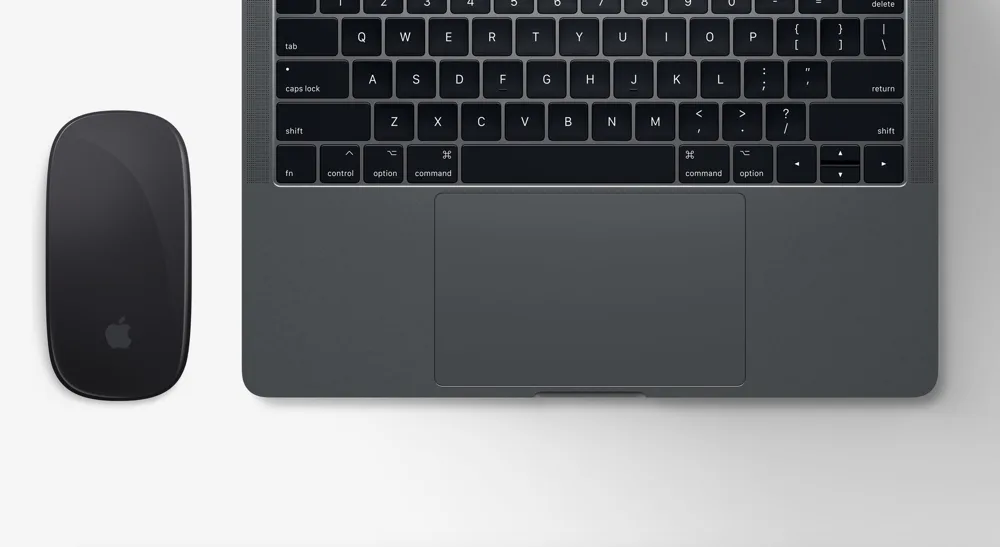
Muitos usuários de MacBook preferem utilizar um mouse Bluetooth ou um trackpad externo para melhorar a ergonomia ao trabalhar por longos períodos. No entanto, ao deixar o trackpad embutido ativado, toques acidentais podem atrapalhar a experiência.
Para evitar esse problema, a Apple permite desativar automaticamente o trackpad sempre que um mouse sem fio for conectado. Veja como fazer isso no macOS.
Passo a passo para desativar o trackpad do Mac
Abra as Configurações
- No Mac, vá em Preferências do Sistema (ou Ajustes do Sistema, dependendo da versão do macOS).
Acesse a opção de Acessibilidade
- Clique em Acessibilidade e, na barra lateral, selecione Controle do Cursor.
- Marque a opção “Ignorar trackpad integrado se houver um mouse ou trackpad sem fio conectado”.
Pronto! Agora, sempre que conectar um mouse Bluetooth ou trackpad externo, o trackpad embutido do Mac será desativado automaticamente.
Como reativar o trackpad do Mac
Se quiser voltar a usar o trackpad junto com o mouse, basta desmarcar essa opção nas configurações.
Essa funcionalidade está disponível em diferentes versões do macOS, tornando a experiência de uso mais confortável e eficiente.
Dica extra: Se o trackpad continuar funcionando mesmo após ativar essa configuração, tente reiniciar o Mac ou desconectar e reconectar o mouse Bluetooth.
Gostou da dica? Compartilhe com outros usuários de Mac!